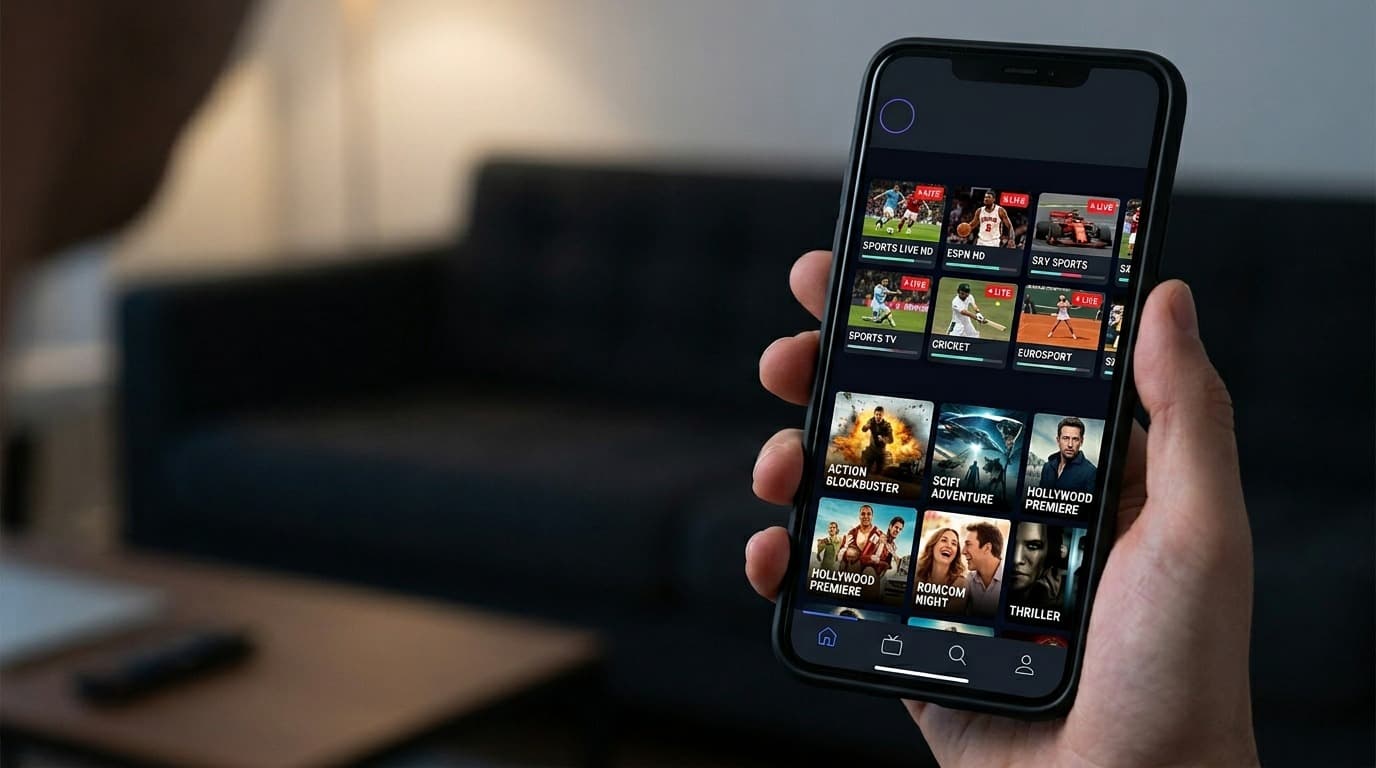
Plusieurs applications portent un nom proche d’IPTV Smarters. Avant d’en installer une, vérifiez sur la fiche de votre boutique l’éditeur, les appareils compatibles, les formats acceptés et les éventuels achats intégrés. Un lecteur sert à ouvrir votre propre liste ; il ne fournit pas automatiquement des chaînes ou un abonnement.
1. Vérifier l’application sur votre appareil
- Ouvrez la boutique d’applications de votre appareil et recherchez le nom du lecteur.
- Consultez la fiche et confirmez que le lecteur accepte le type de données que vous avez reçu : URL M3U ou adresse de serveur avec identifiant et mot de passe.
- Vérifiez le prix et les achats intégrés affichés avant l’installation. Un lecteur offert au téléchargement peut demander un paiement pour certaines fonctions.
- Installez l’application depuis sa fiche seulement si elle correspond à votre appareil et à votre format.
À lire aussi
2. Vous avez un lien M3U
- Dans le lecteur, cherchez « Ajouter une liste », « M3U URL » ou un libellé équivalent.
- Collez l’URL complète transmise par votre fournisseur ; vérifiez le début de l’adresse et l’absence d’espace ajouté au copier-coller.
- Donnez un nom à la liste si l’application le demande, validez et attendez son chargement.
- Testez une chaîne et le son. Le guide des programmes dépend des données fournies et des fonctions du lecteur.
3. Vous avez une adresse de serveur et des identifiants
- Choisissez l’option de connexion par serveur ou par identifiants si le lecteur la propose.
- Saisissez séparément l’adresse du serveur, le nom d’utilisateur et le mot de passe exactement comme reçus.
- Validez, puis testez une chaîne. Si l’option n’existe pas, choisissez un lecteur qui prend en charge ce format au lieu de placer ces champs dans une URL M3U.
4. Identifier la cause d’une erreur
- Application introuvable : revérifiez le nom, l’éditeur, le modèle et la région de la boutique ; n’en déduisez pas qu’elle est installable partout.
- Liste vide ou connexion refusée : contrôlez le format choisi, les caractères de l’adresse et les identifiants, puis faites vérifier votre accès par le fournisseur.
- Lecture saccadée : testez un autre flux et l’état de la connexion réseau avant de changer les paramètres du lecteur.
- Application figée : redémarrez l’appareil ; sur Fire TV, l’aide Amazon décrit aussi le nettoyage du cache.
Vous utilisez un Fire TV Stick ?
Les étapes de recherche dans la boutique Fire TV et le dépannage du réseau sont expliqués dans le guide propre à cet appareil.
Vous utilisez Android TV ou Google TV ?
Consultez le guide par plateforme pour vérifier le lecteur et l’ajout de votre liste.
Questions fréquentes
L’application IPTV Smarters inclut-elle des chaînes ?
Non. Un lecteur ouvre une liste ou un accès fourni séparément. Vérifiez les fonctions et les conditions de l’application choisie.
Puis-je saisir mes identifiants dans le champ M3U ?
Choisissez le mode correspondant aux données reçues. Une URL M3U se colle dans un champ de liste ; une adresse de serveur, un identifiant et un mot de passe se saisissent dans des champs séparés si le lecteur les propose.